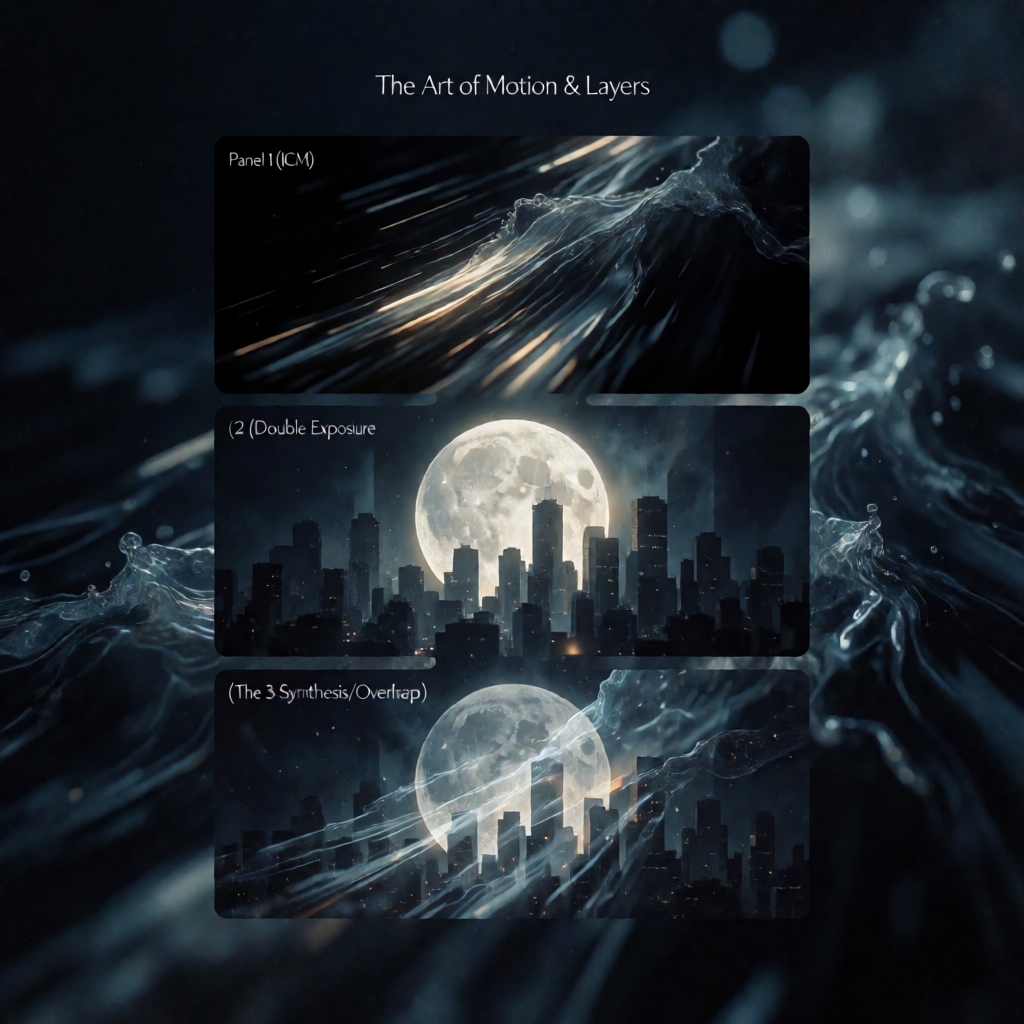
Combinatie van ICM en dubbel opname
De meeste fotografie richt zich op scherpte en stabiliteit: de camera op statief, een klein diafragma en een korte sluitertijd om de werkelijkheid zo gedetailleerd mogelijk vast te leggen. Binnen Intentional Camera Movement (ICM) en meervoudige belichting (double exposure) wordt het omgekeerde gedaan: de camera wordt met opzet bewogen tijdens de opname, of meerdere beelden worden op elkaar gestapeld tot er één nieuw beeld ontstaat. Dit artikel beschrijft beide technieken op basis van verzamelde notities en hoe ze gecombineerd kunnen worden.
Wat is ICM (Intentional Camera Movement)?
Bij ICM beweeg je de camera bewust tijdens de open sluitertijd. Omdat de sensor gedurende die tijd licht blijft opvangen terwijl de camera in beweging is, ontstaan vloeiende lijnen en aaneengesloten kleurvlakken in plaats van een scherp beeld. Het resultaat is abstract en sterk afhankelijk van de richting en snelheid van de beweging.
Camera-instellingen
| Instelling | Advies |
|---|---|
| Sluitertijd | 1/8 seconde tot 2 seconden |
| ISO | 100 |
| Diafragma | f/8 tot f/16 |
| Beeldstabilisatie | UIT |
| Bestandsformaat | RAW |
- Sluitertijd: werk in M-stand (handmatig) of S/Tv-stand (sluitertijdvoorkeuze) met een tijd tussen 1/8 en 2 seconden. Korter en de beweging is nauwelijks zichtbaar; langer en alle structuren lopen volledig in elkaar over.
- ISO: zo laag mogelijk (meestal 100) om overbelichting door de lange sluitertijd te beperken.
- Diafragma: een hoog f-getal (f/8–f/16) knijpt het binnenkomende licht efectief dicht.
- Beeldstabilisatie: zet deze uit. Stabilisatie probeert beweging te corrigeren; bij ICM is die beweging juist gewenst, en aanstaande stabilisatie leidt tot schokkerige banen in plaats van vloeiende lijnen.
- ND-filter: bij fel zonlicht zijn ISO 100 en f/16 vaak niet voldoende om sluitertijden rond de seconde te bereiken zonder uitbetening. Een ND64-filter (6 stops lichtreductie) is een veelgebruikte keuze; ND8 (3 stops) en ND1000 (10 stops) zijn alternatieven afhankelijk van de lichtintensiteit.
Scherpstellen
Richt op het onderwerp, laat de autofocus scherpstellen en zet de lens of camera daarna op handmatige scherpstelling (MF). Zo voorkom je dat de camera tijdens de beweging gaat zoeken naar contrastpunten.
Volgorde van uitvoering
Een veelgemaakte fout is stilstaan, afdrukken en pas daarna bewegen. Daardoor registreert de sensor aan het begin van de opname een scherp beeld, wat een storende vlek oplevert in de compositie. De correcte uitvoering:
- Bepaal de compositie door de zoeker.
- Start een vloeiende, constante beweging.
- Druk de ontspanknop pas in halverwege de beweging.
- Beweeg rustig door tot de sluiter sluit.
Bewegingsrichtingen
- Verticale tree-swipe: de camera in een rechte verticale lijn omhoog of omlaag bewegen. Verticale elementen (bomen, riet) worden lange banen. Ideaal voor bossen en watervallen.
- Horizon-panning: de horizon volgen in een horizontale lijn van links naar rechts. Lucht, land en water smelten samen tot horizontale kleurlagen. Ideaal voor kustlijnen en open landschappen.
- Mini-vortex (rotatie): de camera een klein kwartslagje draaien om de eigen optische as. Het centrum blijft relatief herkenbaar, de omgeving wordt een draaikolk. Ideaal voor architectuur en bomen.
- Zoom-burst: tijdens de belichting aan de zoomring draaien, wat een radiaal effect oplevert.
Onderwerpskeuze
ICM leunt op grafische opbouw: lijnen, heldere kleuren en sterke contrasten. Geschikte onderwerpen zijn bossen en herfstlandschappen, kustlijnen en waterreflecties, bloemenvelden en stadslichten. Onderwerpen met weinig contrast (grijze luchten, drukke scènes zonder duidelijke structuur) leveren doorgaans rommelige, vlakke beelden.
Succesratio
Het is normaal dat slechts een klein deel van de opnames lukt. Ervaren ICM-fotografen rekenen op een succesratio van 5 tot 10 procent (1 of 2 geslaagde opnames uit een serie van 20).
Wat is een dubbele opname (meervoudige belichting)?
Een dubbele opname combineert twee of meer beelden tot één foto: het licht van elke opname stapelt zich op de sensor. Dit kan op twee manieren:
- In-camera (analoog of digitaal): de camera maakt meerdere opnames zonder de sensor te resetten, waardoor de lichtwaarden optellen. Onderbelicht elke afzonderlijke opname met 1 tot 2 stops, anders blazen de hooglichten van de eerste opname de tweede weg. Een standaardvoorbeeld is een portret tegen een heldere achtergrond gecombineerd met een landschap, waarbij het landschap de silhouetvorm vult.
- In nabewerking (bijvoorbeeld Photoshop): hier wordt gewerkt met lagen in plaats van met fysiek opgestapeld licht. Transparantie (opacity), maskers en blend modes (mengmodi) geven controle over hoe de beelden in elkaar overlopen.
ICM gecombineerd met een dubbele opname
De combinatie ontstaat wanneer ICM binnen een meervoudige belichting wordt toegepast: twee ICM-beelden in één frame. Daarbij geldt:
- Controle door vooruitdenken: ICM op zich is “gecontroleerd toeval”. Een tweede belichting dwingt vooraf na te denken over compositie — welke beweging, welke richting, welke onderbelichting per frame.
- Diepte door lagering: de eerste ICM-laag wordt de bodem (bijvoorbeeld een bewogen landschap), de tweede laag voegt een tweede structuur toe (bijvoorbeeld een bewogen silhouet of bloem).
- In-camera mogelijk: de meeste moderne systeemcamera’s kunnen meervoudige belichting in de camera maken. Het resultaat is direct zichtbaar op het scherm.
Praktische opzet voor een ICM-dubbelopname
- Zet de camera in meervoudige-belichtingmodus (bijvoorbeeld 2 frames).
- Kies per frame een sluitertijd van 1/8 tot 1/2 seconde en schakel naar handmatig scherpstellen.
- Belicht elk frame 1 à 2 stops onder (belichtingscompensatie −1 tot −2) om uitgebeten hooglichten te voorkomen.
- Frame 1: een vloeiende horizontale of verticale zwaai over het onderwerp.
- Frame 2: een andere richting of een ander motief (bijvoorbeeld eerst een bewogen bos, dan een bewogen silhouet).
- Controleer het resultaat op het scherm en varieer richting en onderbelichting.
Wanneer de camera belichtingscompensatie tussen frames ondersteunt, houdt een −1 à −2 stop op de tweede opname details behouden.
Workflow in nabewerking
Wie de controle van lagen verkiest, bouwt het beeld achteraf op in Photoshop:
- Zet elk ICM-beeld op een eigen laag.
- Gebruik blend modes (basis, screen, lichter, vermenigvuldigen) om te bepalen hoe de lagen optellen.
- Gebruik een masker om delen van de ene laag door de andere heen te laten schemeren.
- Stuur de transparantie (opacity) om de balans tussen de twee opnames te fine-tunen.
Overzicht
| Techniek | Kern | Wanneer |
|---|---|---|
| ICM | Camera met opzet bewegen tijdens opname → lijnen, kleurvlakken | Sluiter 1/8–2 s, handmatig scherpstellen, ND64 op zonnige dagen |
| Dubbele opname | Twee beelden op één sensor of lagen stapelen | Elk frame 1 à 2 stops onderbelichten |
| ICM + dubbel | Twee bewogen lagen in één beeld | In-camera meervoudige belichting of in Photoshop met blend modes |


