Op bijna elke fotoclubavond hoor je het wel een keer vallen wanneer er een monochrome foto voorbijkomt:
“Tja, mooi hoor, maar zwart-wit is gewoon mijn ding niet. Ik zie de wereld nou eenmaal in kleur.”
Het klinkt als een legitieme artistieke keuze. Maar laten we eerlijk zijn: negen van de tien keer is het een handige dekmantel. Niet omdat zwart-wit saai of ouderwets is, maar omdat kleur de ultieme kruk is geworden om op te leunen.
Kleur leidt het oog af. Kleur maskeert een rommelige achtergrond. Een spectaculaire oranje zonsondergang verhult moeiteloos dat er in de compositie eigenlijk geen reep spanning te vinden is.
Haal je die kleur weg, dan dwing je een foto om in zijn blootje te gaan staan. Geen make-up, geen trucjes. Alleen nog licht, schaduw, textuur, vorm en compositie. En dat is confronterend.
De klassieke denkfout: “Omzetten naar zwart-wit”
Het grootste misverstand rond monochroom ontstaat achter het beeldscherm.
Je hebt een middag gefotografeerd, laadt de beelden in en stuit op een foto die het in kleur net niet helemaal is. “Nou,” denk je, “eens kijken of het in zwart-wit wat wordt.” En je trekt de verzadigingsschuif naar nul.
Het resultaat? Een bord grijze havermoutpap. Flets, futloos en saai. “Zie je wel,” concludeer je opgelucht, “zwart-wit werkt niet voor mij.”
Logisch. Een foto die bedacht en geschoten is op basis van kleurcontrast, stort bijna altijd in zodra je de kleur weghaalt.
Neem de klassieker: een glanzende rode appel in het sappige groene gras. In kleur spat dat van je scherm door het felle kleurcontrast. Maar zet datzelfde tafereel om naar grijstinten: rood en groen hebben vaak nagenoeg dezelfde helderheidswaarde (luminantie). Je appel verandert in hetzelfde middengrijs als het gras eromheen. Hij verdwijnt letterlijk in het niets.
Een geslaagde zwart-witfoto ontstaat niet op je computer. Die ontstaat vóórdat je de ontspanknop indrukt.
De ‘Cheat Code’: Kijken in monochroom (zonder risico)
Veel fotografen worstelen met “zwart-wit zien” omdat ons brein nu eenmaal bedraad is voor kleur. Gelukkig heeft vrijwel elke moderne camera – zeker spiegelloos, maar ook spiegelreflexen via Live View – een simpele technische troefkaart:
- Zet je beeldprofiel (Picture Control / Film Simulation) op Monochroom / Zwart-wit.
- Stel je opnameformaat in op RAW (of RAW + JPEG).
Wat levert dit op?
- In je zoeker en op je scherm kijk je live in zwart-wit. Je brein hoeft niet meer te gissen of te vertalen. Die schreeuwende gele container op de achtergrond valt plotseling weg in een onschuldig grijs vlak. Wat overblijft is het pure lijnenspel en de lichtval.
- Het vangnet voor bangeriken: Omdat je in RAW schiet, slaat de sensor álle sensorgegevens op. Zodra je de bestanden thuis importeert in Lightroom of Capture One, zit de volledige kleurinformatie er nog gewoon in. Je verpest of verliest dus helemaal niets.
Je gebruikt de zoeker puur als compositiefilter om je oog te trainen.
Drie situaties waarin zwart-wit wint van kleur
Vind je het lastig om een startpunt te vinden? Ga niet doelloos rondlopen, maar richt je op situaties waarin kleurenfotografen meestal binnenblijven of klagen:
1. Typisch Nederlands hondenweer
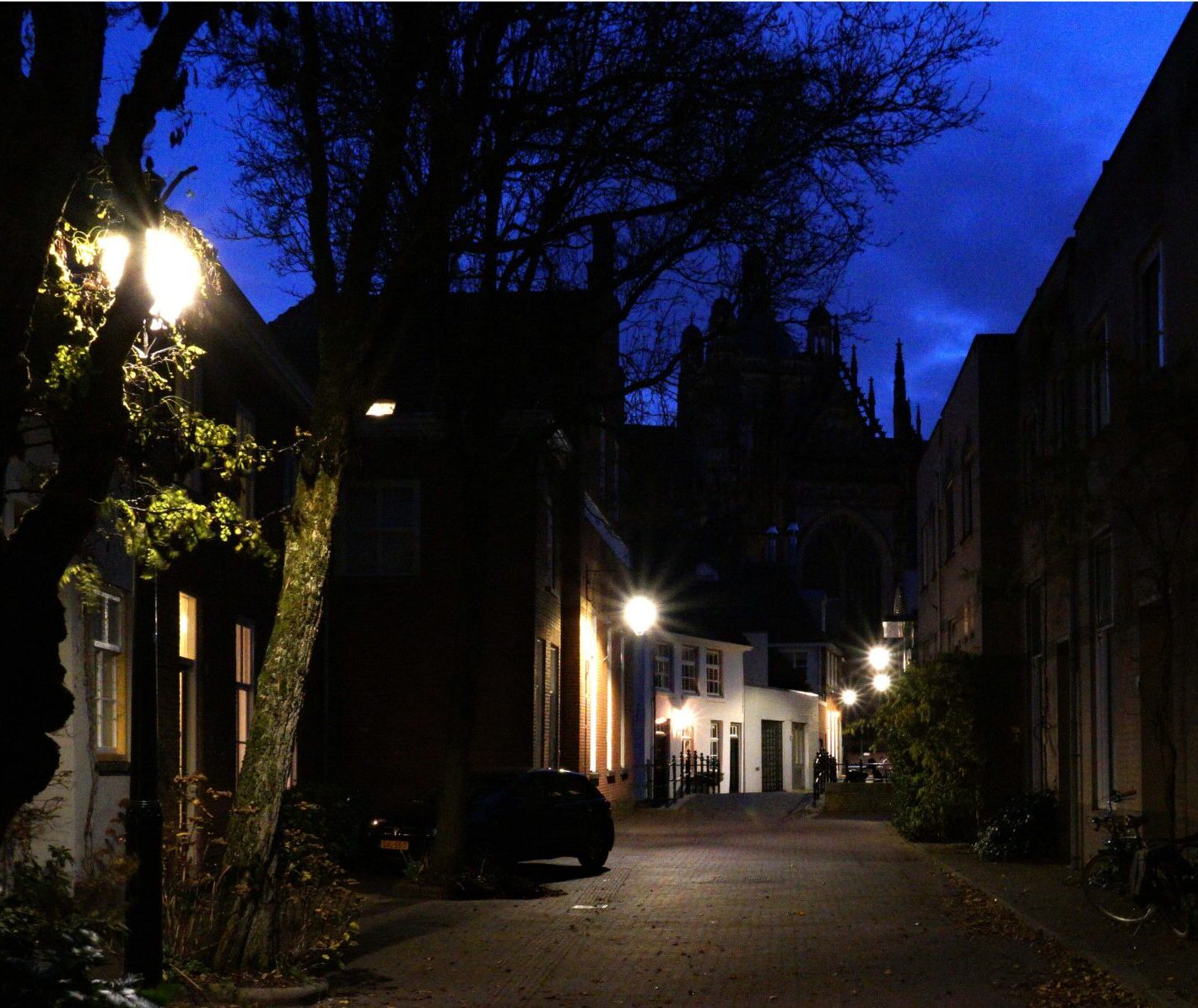
Loodgrijze lucht, miezerregen, fletse kleuren in het landschap? Voor kleurenfotografie is het dodelijk saai. Maar voor zwart-wit is het een goudmijn.
Zonder de afleiding van kleur komen texturen tot leven: natte klinkers die spiegelen, verweerd hout, ruw beton, roest en modder. Bewolkt weer geeft zacht, gelijkmatig diffuus licht waarin details fantastisch tot hun recht komen.
2. Het ‘verboden’ middaguur
Tussen 12:00 en 15:00 uur zomers fel zonlicht? Volgens de handboeken moet je je camera dan opbergen vanwege “te harde contrasten”.
Voor zwart-wit is dat juist hét moment om naar buiten te stappen. Keihard zonlicht creëert diepe, grafische slagschaduwen. Gebruik schaduwen niet als een probleem dat je moet ophelderen, maar als een zwart bouwelement in je compositie.
3. Visuele kermis
Loop je door een drukke winkelstraat of een rommelige stationshal? Verkeersborden, reclamezuilen, felgekleurde regenjassen en neonletters vechten om aandacht. In kleur is het al snel een kakofonie. In monochroom verdwijnt de schreeuwerigheid en blijft alleen het verhaal over: de vormen, de looprichting van mensen en de rust in het kader.
Durf jij het aan?
Zwart-wit is geen nostalgisch trucje voor museumliefhebbers of kunstacademici. Het is de strengste leerschool die er bestaat voor compositie en lichtbeheersing.
Wie leert kijken in toonwaarden (licht versus donker), lijnen en texturen, wordt automatisch een vele malen betere kleurenfotograaf. Want als een compositie in zwart-wit al staat als een huis, voegt kleur straks alleen maar extra waarde toe in plaats van dat het een zwakke compositie moet redden.
Dus de uitdaging aan iedereen op de club die roept dat het “zijn ding niet is”:
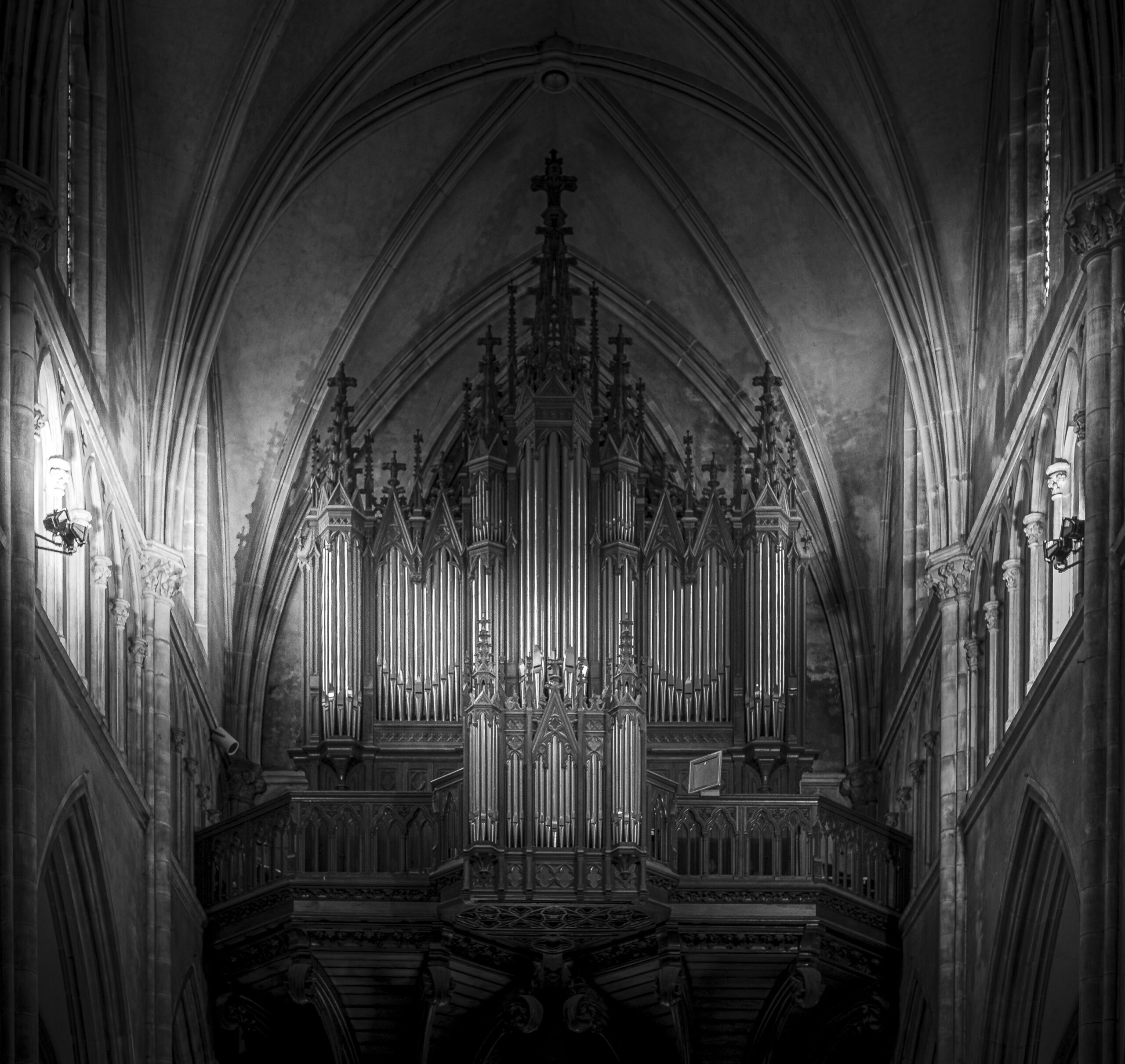
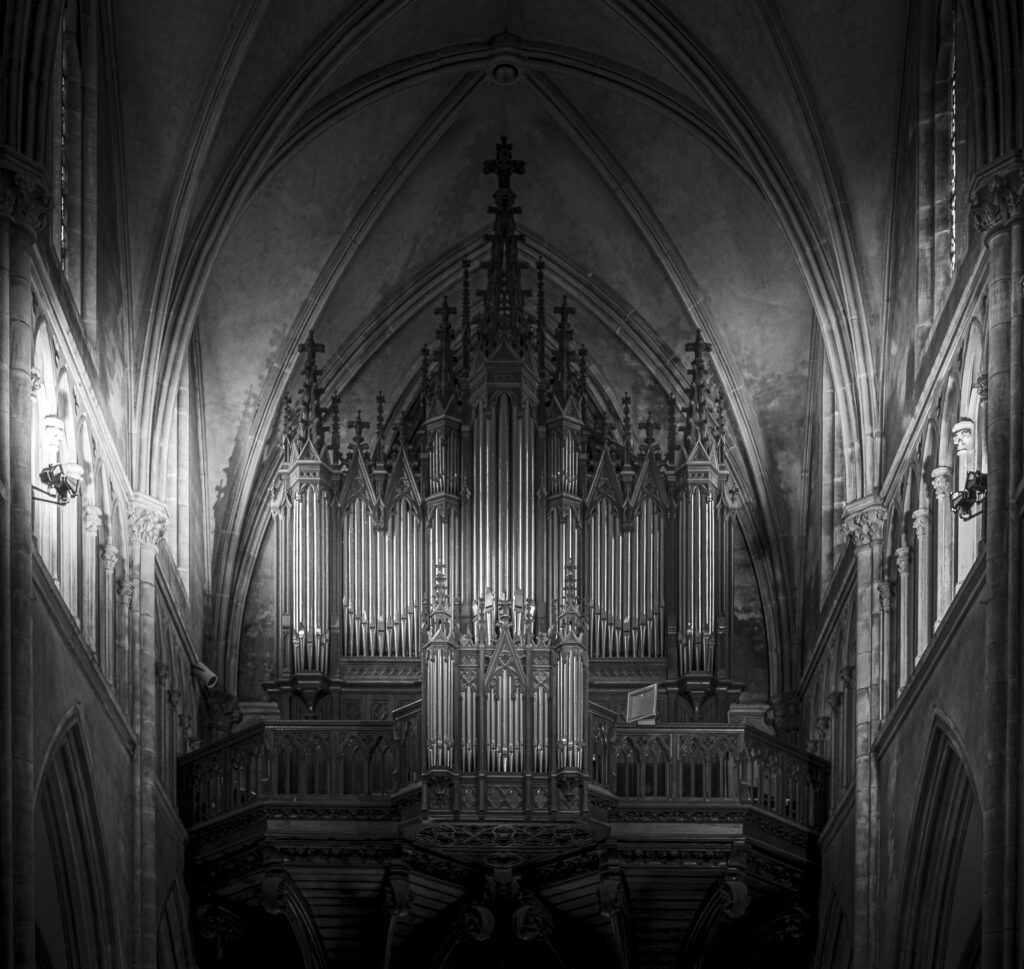
Zet je zoeker komend weekend eens één middag rigoureus op Monochroom. Laat hem daarop staan. Ga naar buiten en schiet een aantal zwart-wit foto’s.
Zwart wit foto’s zijn ook een prima onderwerp voor een Dodge and Burn bewerking (Tegenhouden en Doordrukken) waar ik in een later artikel nog eens op zal terugkomen.
Vind je er na die middag nog steeds geen bal aan? Helemaal prima, switch terug naar kleur.
Maar durf je het aan? Of is het toch makkelijker om te blijven leunen op die vertrouwde verzadigingsknop?